- 시작하기 · 라이선스
- 간섭 자동그룹 유료
- 오른쪽 클릭 그룹 이동 무료 · 그룹 이동 옵션 유료
- 간섭 보고서 (PPT) 유료
- 간섭 집계 · 좌표 추출 · 부재수 확인 유료
- Clash 업데이트 · 테스트 내보내기/가져오기 유료
- 간섭 실행 예약 유료
- 스위치백 (Revit 연동) 유료
- 공간객체 검토 유료
- 간섭 뷰 저장 · 이름 넣기 무료
- 단축키 만들기 무료
- 위치정보 무료
- 단위 · 변환 검사 무료
- 큰 모델에서 빠르게 쓰는 요령
- 문제가 생겼을 때
1. 시작하기 · 라이선스
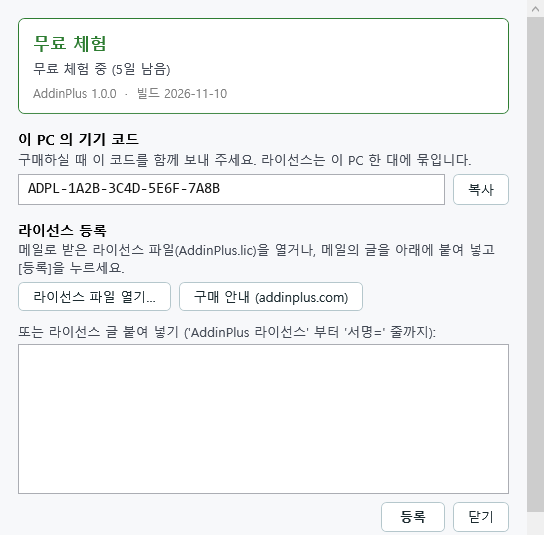
유료 기능을 처음 누른 날부터 20일 동안 모든 기능을 쓸 수 있습니다. 리본 [도구] ▸ [라이선스] 단추를 누르면 남은 기간과 기기 코드가 보입니다.
- 구매하실 때 이 기기 코드를 보내 주시면 그 PC 용 라이선스 파일(
AddinPlus.lic)을 보내 드립니다 (구매 절차). - 받은 파일은 같은 창의 [라이선스 파일 열기…] 로 넣거나, 메일의 글을 아래 칸에 붙여 넣고 [등록] 을 누릅니다. 바로 적용되고 Navisworks 를 다시 켤 필요는 없습니다.
- 체험이 끝나면 무료 기능만 남습니다. 유료 단추를 누르면 안내 창이 뜹니다.
2. 간섭 자동그룹 유료
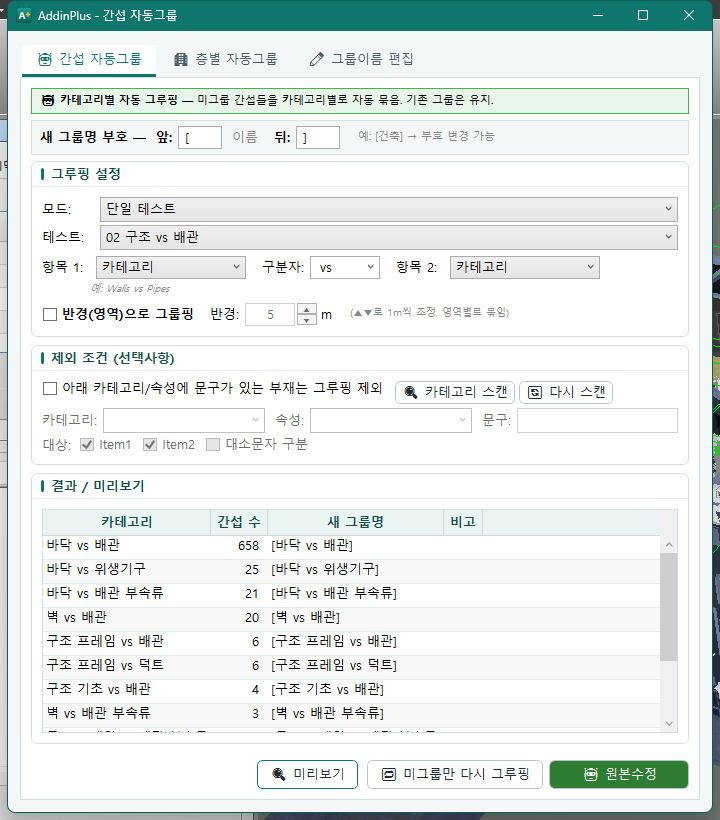
Clash Detective 의 간섭 결과를 항목 1 · 항목 2 의 카테고리(또는 카테고리 + 세분화) 조합으로 묶어 그룹을 만듭니다.
예: 벽_Basic Wall 200 vs 배관.
- 리본 [간섭 자동그룹] → 대상 테스트를 고릅니다. 전체 테스트 일괄 처리도 됩니다 (진행률 표시).
- 항목 1 · 항목 2 각각 기준을 고릅니다: 카테고리 / 카테고리 + 세분화 / 사용 안 함.
- 필요하면 제외 조건 — 특정 카테고리 · 속성에 특정 문구가 있는 부재는 그룹화에서 뺍니다.
- [미리보기] 로 그룹 이름과 수를 확인한 뒤 [원본수정] 을 누르면 실제로 적용됩니다.
그룹 이름 편집
같은 창에서 그룹 이름에 간섭 수량을 맨 앞 · 맨 뒤에 붙이거나, 문자 찾기 · 바꾸기를 전체 또는 고른 테스트에 적용할 수 있습니다. 역시 [원본수정] 으로 반영합니다.
3. 오른쪽 클릭 그룹 이동 무료
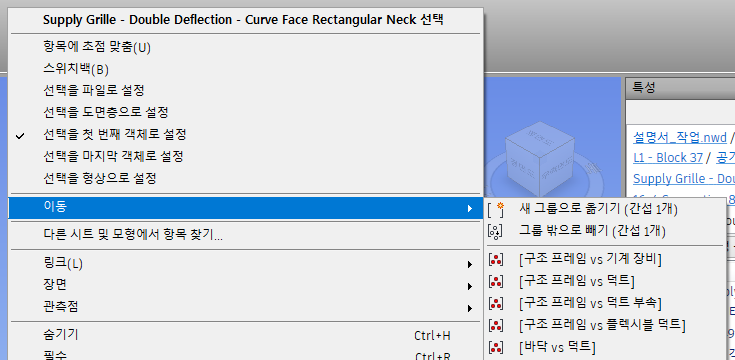
리본 단추가 아니라 3D 화면에서 객체를 오른쪽 클릭하면 나오는 메뉴입니다.
- Clash Detective 에서 간섭 그룹을 고릅니다 (화면에 그 그룹의 간섭 객체만 보이는 상태).
- 화면에서 옮길 객체를 하나 이상 고르고 오른쪽 클릭 → [이동 ▶] 에 마우스를 대면 옆으로 펼쳐집니다.
- 새 그룹으로 옮기기 (간섭 N개) — 지금 그룹 바로 아래에 '새 그룹' 을 만들어 넣습니다.
- 그룹 밖으로 빼기 (간섭 N개) — 그룹에서 빼 테스트 바로 아래로 둡니다.
- 그 아래 — 이 테스트의 다른 그룹 이름. 누르면 그 그룹 끝으로 옮깁니다.
- 옮기는 것은 지금 그룹 안 간섭 중 고른 객체가 낀 것만입니다. 그룹 전체를 상자 선택해도 됩니다.
- 옮기면 Clash Detective 목록과 3D 화면이 바로 바뀌고, 그룹이 비면 빈 그룹은 지웁니다.
- Ctrl+Z 한 번으로 통째로 되돌아갑니다 ("간섭 이동 — A → B").
- 그룹이 많으면 20줄씩 보이고 ▼ 띠에 마우스를 대면 아래로 굴러갑니다. 그룹 이름 왼쪽에 Clash Detective 와 같은 상태 색 아이콘이 붙습니다.
그룹 이동 옵션 유료
리본 [그룹 이동 옵션] 에서 정합니다.
- 메뉴 사용 — 끄면 이번 실행 동안만 꺼지고, Navisworks 를 다시 켜면 켜져 있습니다.
- 검토됨 · 승인됨 · 확인됨 그룹으로 옮기면 옮긴 간섭도 그 상태로 — 승인됨이면 승인자(Windows 로그인 이름) · 승인 시각도 Clash Detective 와 똑같이 적힙니다. 켜 두면 [이동 ▶] 목록에서 그런 그룹 뒤에 '→ 승인됨' 처럼 표시됩니다.
4. 간섭 보고서 (PPT) 유료
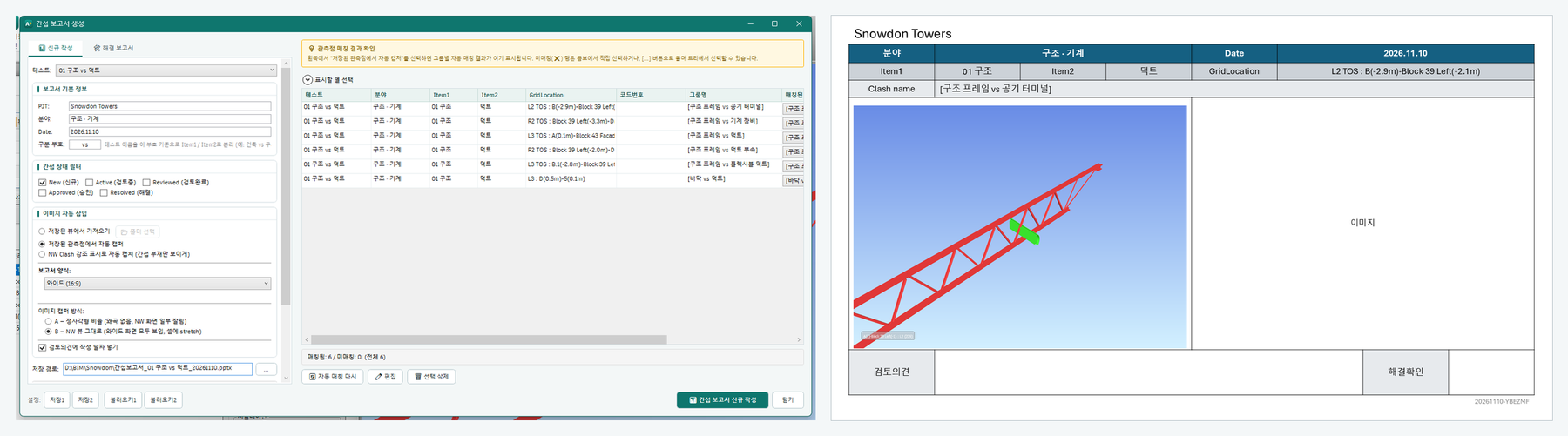
간섭 그룹마다 화면 그림 · 위치 · 부재 정보를 담은 PowerPoint(.pptx) 보고서를 자동으로 만듭니다.
- 리본 [간섭 보고서] → 보고서에 넣을 테스트(또는 그룹)를 고릅니다.
- 양식과 넣을 항목을 고르고 [만들기] 를 누릅니다. 진행률이 보이고, 끝나면 저장 위치를 엽니다.
5. 간섭 집계 · 좌표 추출 · 부재수 확인 유료
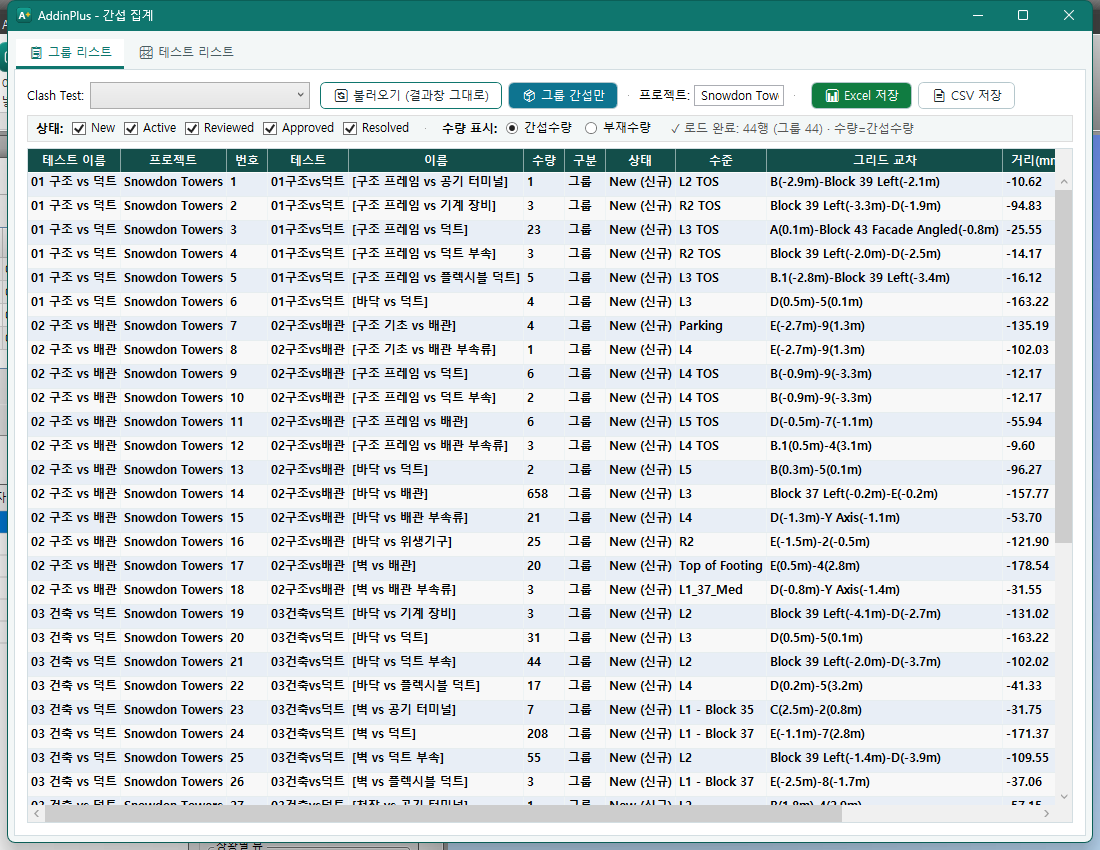
간섭 집계
테스트별 간섭 수량을 층 필터와 함께 집계해 Excel 로 저장합니다. 여러 테스트의 그룹을 한 표로 모으는 그룹핑 취합도 같은 묶음입니다.
좌표 추출
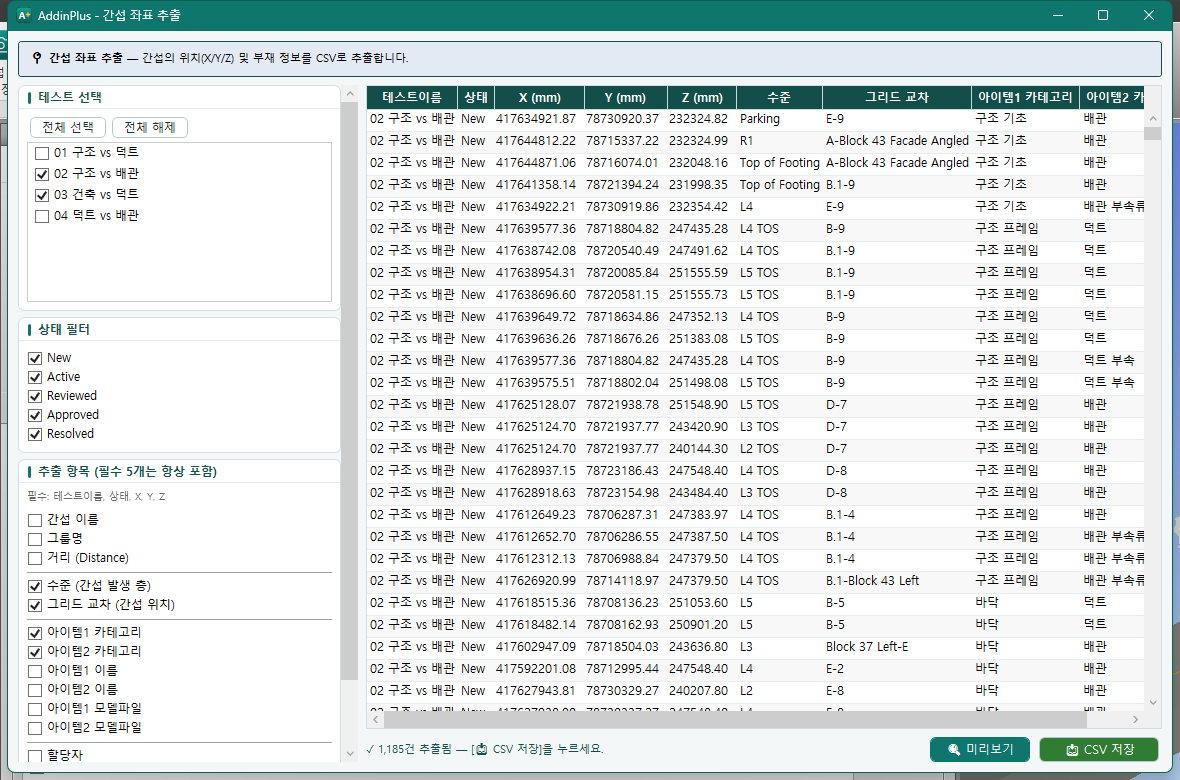
간섭 위치 X · Y · Z (mm 자동 변환) + 수준 + 그리드 교차 + 부재 정보를 CSV 로 내보냅니다. 다른 프로그램이나 보고서에 바로 쓸 수 있습니다.
부재수 확인
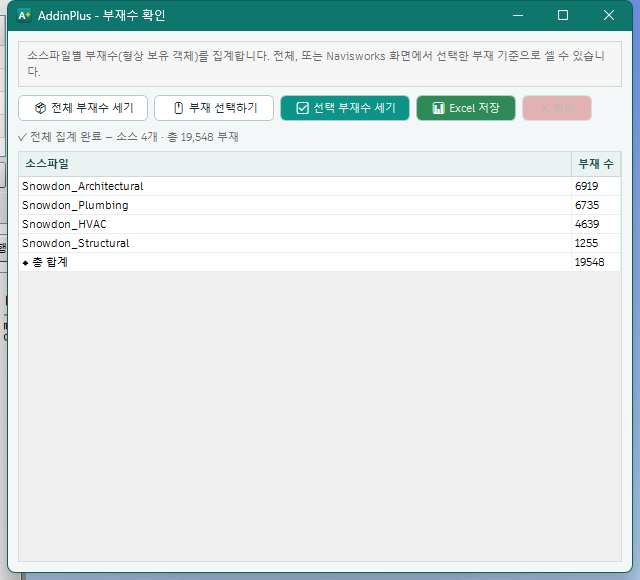
소스 파일(NWC)별 · 그룹별 부재 수량을 세어 표로 보여 주고 Excel 로 저장합니다.
6. Clash 업데이트 · 테스트 내보내기/가져오기 유료
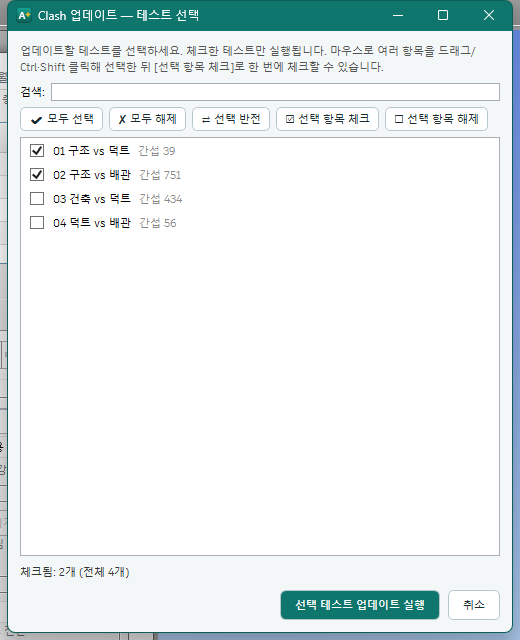
Clash 업데이트
고른 테스트만 다시 실행해 간섭 결과를 갱신합니다. 테스트가 많을 때는 검색 칸으로 이름을 찾아 고릅니다.
테스트 내보내기 · 가져오기
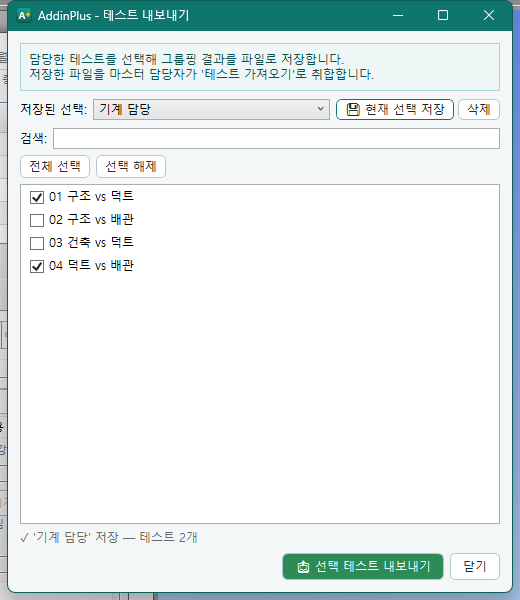
Clash Detective 테스트 설정을 파일로 내보내고, 다른 모델에서 가져옵니다. 자주 고르는 테스트 묶음에 이름을 붙여 저장해 두면, 다른 파일에서 이름만 골라도 같은 테스트가 자동으로 체크됩니다. 끝나면 창이 저절로 닫힙니다.
7. 간섭 실행 예약 유료
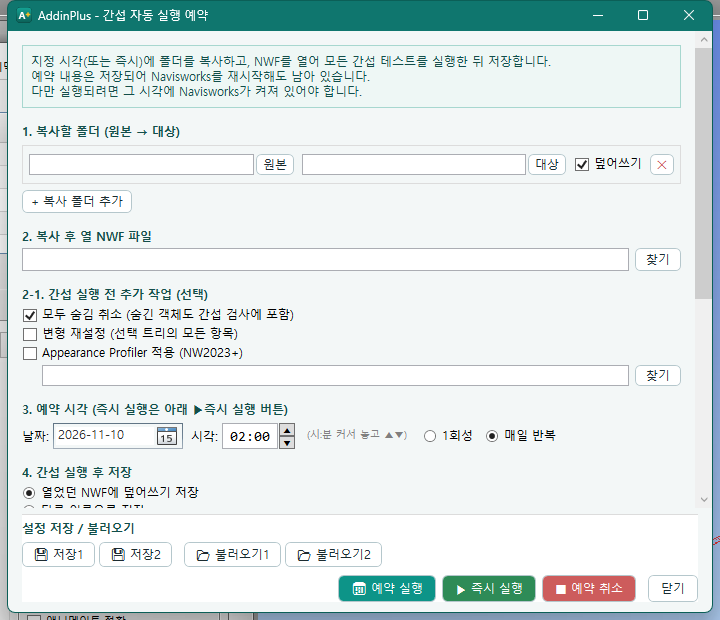
정한 시각에 간섭 검토를 자동으로 돌리고 결과를 저장합니다. 퇴근 전에 걸어 두고 아침에 결과를 봅니다.
- 리본 [간섭 자동화] → 실행 시각과 대상 테스트, 저장 방법을 정합니다.
- [예약] 을 누르고 Navisworks 를 켜 둡니다. 예약은 Navisworks 가 켜져 있는 동안 동작합니다.
8. 스위치백 (Revit 연동) 유료
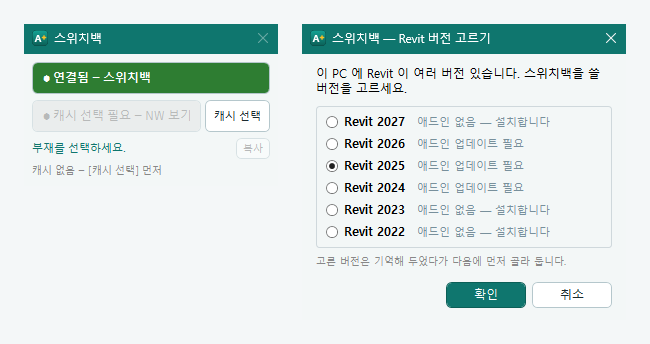
Navisworks 에서 고른 부재를 Revit 에서 바로 선택합니다. 간섭 위치를 Revit 에서 찾아 헤매는 시간을 줄입니다.
- 처음 한 번: 리본 [스위치백] → [Revit 실행(Addin 확인)]. Revit 쪽 애드인이 없으면 설치를 안내합니다. Revit 이 여러 버전이면 쓸 버전을 고르는 창이 뜹니다.
- Revit 에서 같은 모델(NWC 의 원본 RVT)을 엽니다.
- Navisworks 에서 부재를 고르고 [스위치백] 을 누르면 Revit 이 그 부재를 선택하고 화면을 옮깁니다.
- 지원: Revit 2022 ~ 2027.
- Revit 쪽 애드인은 스위치백을 고친 버전에서만 다시 설치하라고 안내합니다. 평소 AddinPlus 업데이트에서는 그대로 둡니다.
9. 공간객체 검토 유료
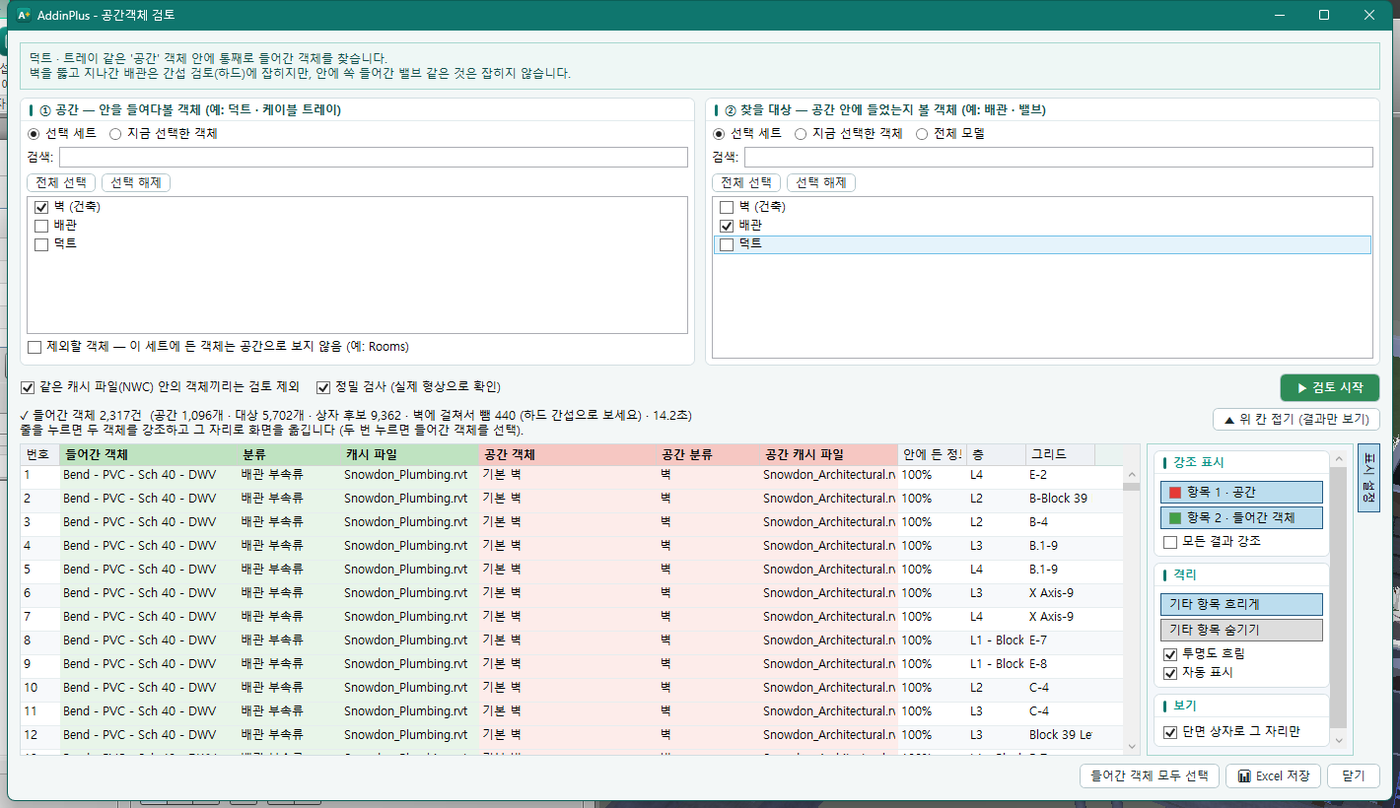
덕트 안으로 배관과 밸브가 지나가면, 덕트 벽을 뚫은 배관은 하드 간섭에 잡히지만 덕트 안에 쏙 들어간 밸브는 잡히지 않습니다 (하드 간섭은 면끼리 부딪힌 것만 봅니다). 이 검토는 그렇게 공간 안에 통째로 들어간 객체를 찾습니다.
- ① 공간 — 안을 들여다볼 객체(덕트 · 케이블 트레이 · 공간 더미 등): 선택 세트 또는 지금 선택한 객체.
제외할 객체를 체크하면 세트 목록이 펼쳐집니다 — 예를 들어
Rooms세트를 빼면 방이 모든 것을 품어 결과가 수만 건이 되는 일이 없습니다. - ② 찾을 대상 — 그 안에 들었는지 볼 객체(배관 · 밸브 등): 선택 세트 · 지금 선택한 객체 · 전체 모델.
- [▶ 검토 시작] — 몇 % 인지와 지난 시간이 보이는 진행 막대, 큰 [✕ 취소] 단추. 취소 한 번은 그때까지 찾은 것만 표로 정리, 두 번은 바로 멈춥니다.
옵션
- 같은 캐시 파일(NWC) 안의 객체끼리는 제외 (기본 켬) — 같은 분야 파일 안의 것은 일부러 그렇게 그린 경우가 많습니다.
- 정밀 검사 (기본 켬) — 상자만 보지 않고 실제 형상 안에 통째로(100%) 들었는지 봅니다 (엘보 · 비스듬한 덕트도 맞게). 벽에 걸친 것은 빼고 '벽에 걸쳐서 뺌 N' 으로 알립니다. 벽에 딱 붙은 것(틈 0.5 mm 이내)은 안에 든 것으로 봅니다.
결과 보기
- 결과 표: 들어간 객체 · 분류 · 캐시 파일 · 공간 객체 · 공간 분류 · 안에 든 정도 · 층 · 그리드. 머리를 누르면 정렬, 줄을 누르면 두 객체를 강조하고 그 자리로 화면을 옮깁니다.
- 표시 설정(오른쪽 세로 탭) — 공간은 빨강 · 들어간 객체는 초록, 기타 항목 흐리게/숨기기, 단면 상자로 그 자리만 보기. 다른 줄로 가거나 창을 닫으면 색 · 숨김 · 단면이 모두 원래대로 돌아갑니다 (저장되지 않습니다).
- [들어간 객체 모두 선택] · [Excel 저장] (X · Y · Z mm 포함). [▲ 위 칸 접기] 로 결과만 크게 봅니다.
- 선 · 점뿐인 객체(중심선 등)는 면이 없어 뺍니다.
참고 속도: 부재 48만 개(1 GB) 통합 모델에서 공간 HV 세트 × 전체 모델 약 65초. 오래 걸리면 취소하고 세트를 줄여 작은 범위부터 돌리세요.
10. 간섭 뷰 저장 · 이름 넣기 무료
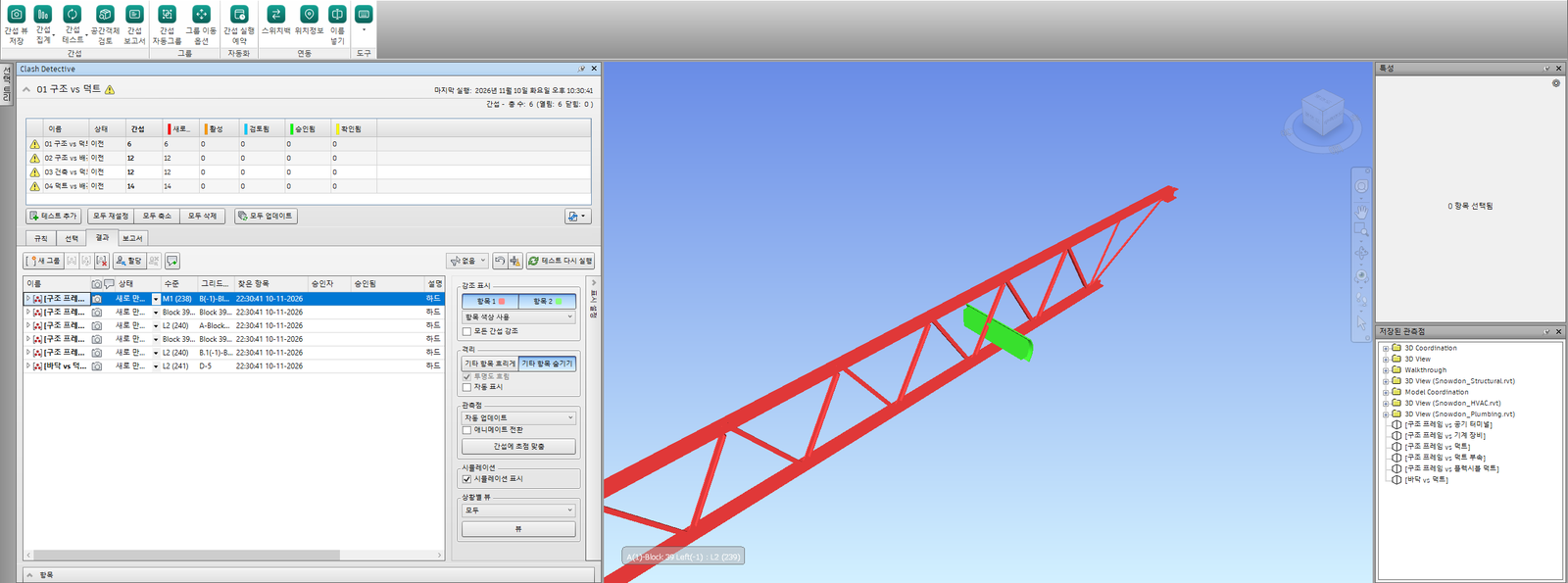
간섭 뷰 저장
Clash Detective 에서 고른 간섭(그룹)의 화면을 관측점(Saved Viewpoint) 으로 저장합니다. 보고서나 회의 자료용 화면을 하나씩 손으로 잡지 않아도 됩니다.
이름 넣기
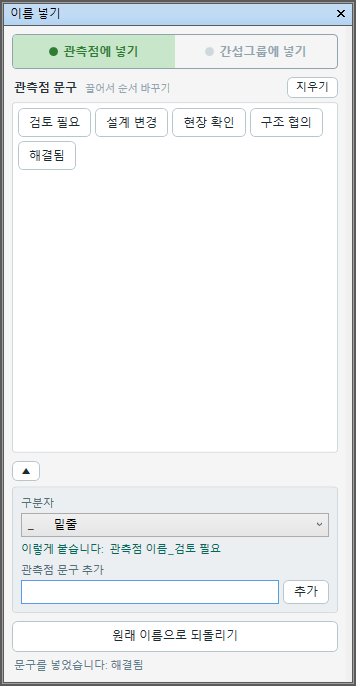
관측점이나 간섭 그룹 이름 앞뒤에 담당 · 분야 같은 문구를 붙입니다. 간섭 해결 주체를 표시할 때 씁니다.
- 문구 목록은 관측점용 · 간섭그룹용으로 따로 두고, 위 토글로 바꿉니다.
- 문구 단추를 끌어 순서를 바꿀 수 있고, 이미 붙은 문구는 알아보고 다시 쌓지 않습니다.
- 도킹 창이라 Navisworks 옆에 붙여 두고 계속 쓸 수 있습니다.
11. 단축키 만들기 무료
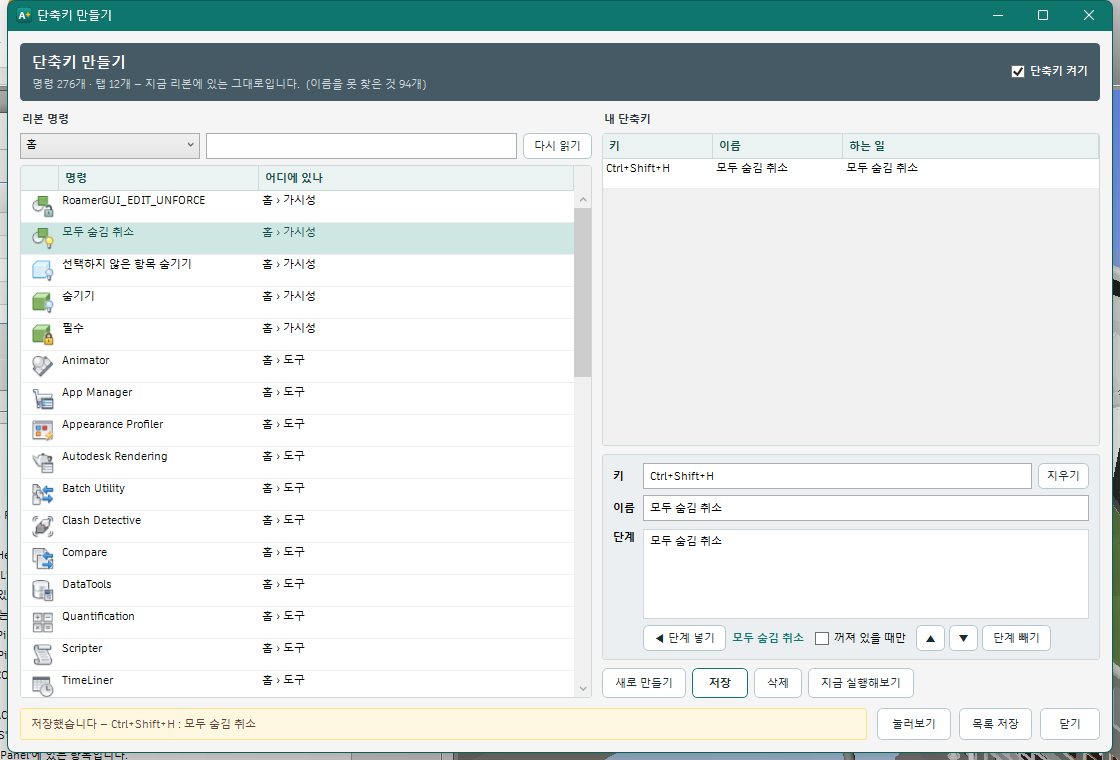
Navisworks 리본 명령에 나만의 키를 붙입니다. 다른 애드인의 단추도 됩니다.
- 리본 [단축키] → [추가] → 누를 키를 정하고, 실행할 명령을 목록에서 고릅니다.
- 여러 명령을 차례로 묶어 한 키로 실행할 수도 있습니다.
단축키는 %APPDATA%\AddinPlus\단축키.txt 에 저장되어 다른 PC 로 복사할 수 있습니다.
12. 위치정보 무료
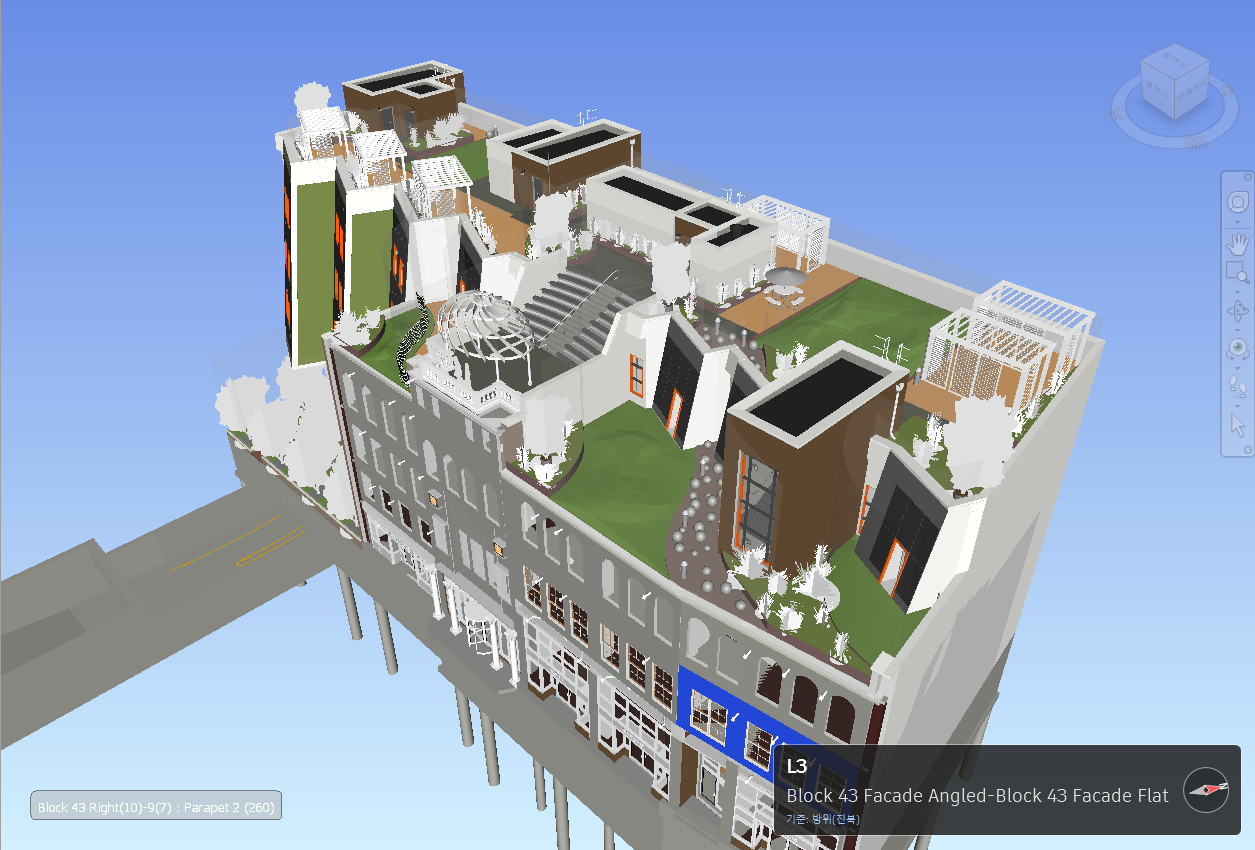
고른 부재의 층 · 그리드 · 북쪽을 3D 화면 위에 표시합니다. 간섭 위치를 말로 설명하거나 보고서에 적을 때 바로 읽을 수 있습니다. 리본 [위치정보] 로 켜고 끕니다.
13. 단위 · 변환 검사 무료
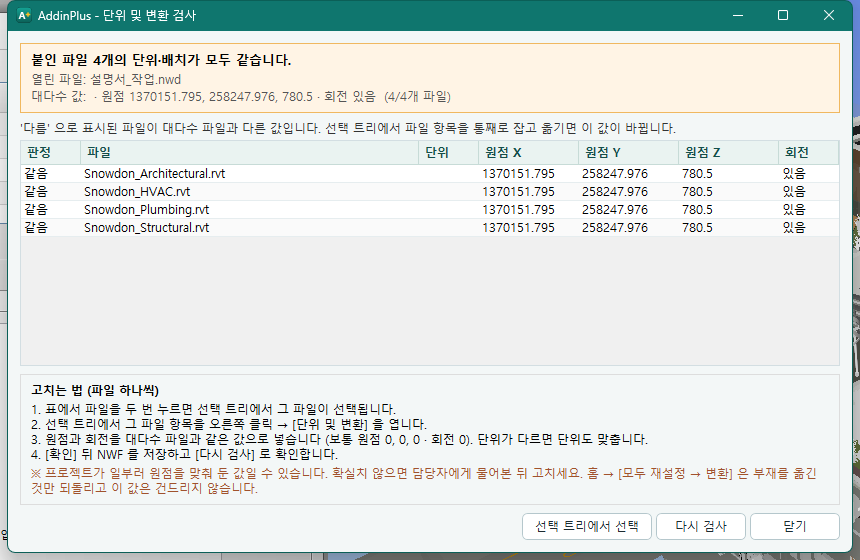
붙인 파일(NWC)마다 [단위 및 변환] 값(단위 · 원점 · 회전)을 읽어, 대다수와 다른 파일만 붉게 표시합니다.
- 파일을 열 때 자동으로 한 번 보고, 다른 파일이 있을 때만 창을 띄웁니다 (비모달 — 다른 작업을 막지 않습니다). 리본 [도구 ▸ 단위·변환 검사] 로 언제든 다시 볼 수 있습니다.
- 창은 값을 고치지 않습니다. 표를 두 번 누르면 선택 트리에서 그 파일을 잡아 주므로 → 오른쪽 클릭 → [단위 및 변환] 에서 대다수 값으로 맞춥니다.
14. 큰 모델에서 빠르게 쓰는 요령
수만 ~ 수십만 간섭을 자동그룹할 때 시간의 대부분은 Navisworks 가 그룹 트리를 바꾸는 데 쓰입니다. 애드인 쪽 계산은 보통 몇 초입니다. 그래서 아래 요령이 효과가 큽니다.
- 테스트를 작게 나누기 (가장 효과 큼) — 12만 건을 한 테스트에 두지 말고 5 ~ 10개로 나눕니다. 예: "건축 VS 기계" → "(1~3층)", "(4~6층)", "(7~10층)".
- 자주 안 바뀌는 모델은 한 번만 처리하고 NWF 저장 — 다음에 열면 그룹이 그대로입니다.
- 작업 중에는 다른 조작 자제 — 뷰포트를 돌리거나 패널을 누르면 더 느려질 수 있습니다.
- 간단한 그룹화부터 — 처음엔 "카테고리 vs 카테고리" 로 크게, 필요하면 세분화.
진행 창의 메시지가 바뀌고 있으면 정상 진행 중입니다. Navisworks 화면이 멈춘 것처럼 보여도 작업이 끝나면 돌아옵니다. 자동그룹은 CPU 한 코어만 쓰므로 GPU · RAM 용량은 속도에 거의 영향이 없습니다.
15. 문제가 생겼을 때
- 기록 파일:
%TEMP%\AddinPlus.log. 문의 메일에 이 파일과 Navisworks 버전, 하던 작업을 적어 보내 주시면 빨리 찾을 수 있습니다. - 리본에 탭이 안 보이면 다운로드 페이지의 '설치가 안 될 때' 를 보세요.
- 문의: contact@addinplus.com